Datentransformation (ETL)
Power Query Superkräfte: Diese 10 Funktionen machen Sie unschlagbar
Mia Miller |
Power Query ist mehr als nur ein Werkzeug: Es ist Ihre Geheimwaffe für saubere, strukturierte und analysierbare Daten in Excel und Power BI. Mit nur wenigen Klicks lassen sich alle Arten von Datenquellen verbinden, transformieren und automatisiert aktualisieren. Klingt nach Magie? Ist es auch, zumindest ein bisschen.
In diesem Beitrag zeigen wir Ihnen zehn Power Query Funktionen, die Sie unbedingt kennen sollten. Sie helfen Ihnen, Ihre Daten schneller, intelligenter und effizienter zu verarbeiten – ideal zum Beispiel für wiederkehrende Aufgaben wie den Monatsabschluss oder im Reporting.
Und das Beste: Sobald Sie Ihre Schritte einmal definiert haben, können Sie sie jederzeit mit einem Klick neu anwenden. Kein Kopieren, kein Chaos, keine manuellen Fehler – nur Klarheit.
Sind Sie bereit, Ihre Daten-Superkräfte zu entfesseln?
Verstehen Sie bei ETL nur Bahnhof? Kein Problem, Power Query macht es möglich
Wer mit Daten arbeitet, begegnet früher oder später dem Begriff ETL, kurz für Extract, Transform, Load. Es mag technisch klingen, aber keine Sorge: Power Query übernimmt diesen gesamten Prozess für Sie und dies ohne Programmierkenntnisse.
- Extract: Power Query extrahiert Daten aus unterschiedlichsten Quellen, z.B. Excel-Dateien, SQL-Datenbanken oder Webdiensten.
- Transform: Mit leistungsstarken Funktionen werden die Daten bereinigt, umgeformt und analysierbar gemacht.
- Load: Abschliessend werden die transformierten Daten ins Datenmodell geladen, wie beispielsweise in Power BI oder Excel.
Das Anwenden von ETL spart nicht nur Zeit, sondern reduziert auch Fehlerquellen. Besonders für alle, die regelmässig mit grossen Datenmengen arbeiten, ist Power Query eine wahre Erleichterung. Denn: Einmal definierte Schritte lassen sich jederzeit mit einem Klick aktualisieren. So bleibt mehr Zeit für das Wesentliche: die Analyse und Interpretation Ihrer Daten.
Superkräfte im Überblick: Die Top 10 Funktionen
Der Transformationsprozess in Power Query wird durch eine Vielzahl von Funktionen gesteuert. Einige davon sind wahre Helfer. Das Bild unten zeigt die zehn wichtigsten Funktionen, die Sie kennen sollten. Wir haben eine beispielhafte Abfrage dargestellt, wo der ETL-Prozess dargestellt ist und jede dieser Funktionen aufkommt. Also, ein Beispiel wie Sie es auch bei sich vorfinden könnten. Wir verwenden dabei die deutsche Bezeichnung für die einzelnen Abfrageschritte. Die englische Bezeichnung ist in Klammern ergänzt.
- Andere entfernte Spalten (Removed Other Columns)
Behalten Sie nur die Spalten, die Sie wirklich brauchen. Alle anderen Spalten werden entfernt. Das ist nicht nur effizient, sondern auch Best Practice: So vermeiden Sie Fehler durch spätere Umbenennungen irrelevanter Spalten.
- Umbenannte Spalten (Renamed Columns)
Spalten erhalten sprechende Namen, z.B. wird data_feld1 zu Umsatz. Diese Funktion sorgt für Klarheit und erleichtert die Weiterverarbeitung.
- Gefilterte Zeilen (Filtered Rows)
Filtern Sie gezielt nach Bedingungen, etwa nur Transaktionen ohne Storno oder nur Daten aus dem aktuellen Geschäftsjahr. Tipp: nutzen Sie fürs Geschäftsjahr einen Parameter.
- Entfernte Duplikate (Removed Duplicates)
Könnten doppelte Zeilen enthalten sein? Diese Funktion sorgt für eindeutige Werte, z.B. in Mappingtabellen wie der Kostenstellenliste und beugt auch künftigen Fehlern vor.
- Hinzugefügte benutzerdefinierte Spalte (Added Custom)
Erstellen Sie eigene Spalten mit Formeln, z.B. zur Rabattberechnung ([Umsatz] * 5%) oder Klassifizierung (if … then … else …). Die Möglichkeiten hier sind endlos.
- Geänderter Typ (Changed Type)
Stellen Sie sicher, dass Ihre Spalten den richtigen Datentyp haben, z.B. Zahl statt Text. Das Suffix «1» im Bild unten zeigt an, dass bereits ein Typwechsel in den davor gehenden Schritten erfolgt ist. Auch diese Transformation ist Best Practice.
- Zusammengeführte Abfragen (Merged Queries)
Verbinden Sie zwei Tabellen über einen gemeinsamen Schlüssel – wie ein JOIN in SQL oder ein SVERWEIS in Excel. Beispiel: Kontonummer mit Kontoname verknüpfen.
- Erweitert {0} (Expanded {0})
Erweitern Sie die eben verknüpfte Tabelle um die gewünschten Spalten, z.B. Kontoname nach dem Merge an die Transaktionstabelle. Bei jeder verknüpften Tabelle erscheint dieser Schritt zusätzlich.
- Neu angeordnete Spalten (Reordered Columns)
Ordnen Sie Spalten neu, z.B. Kontoname direkt neben Kontonummer für bessere Lesbarkeit. In Excel oft hilfreich, in Power BI aufgrund einer anderen Ladelogik beim Datenmodell nicht nötig.
- Sortierte Zeilen (Sorted Rows)
Sortieren Sie Ihre Daten, z.B. nach Datum oder Umsatzhöhe. In Excel oft hilfreich, in Power BI nur mit Bedacht einzusetzen (Performance!).
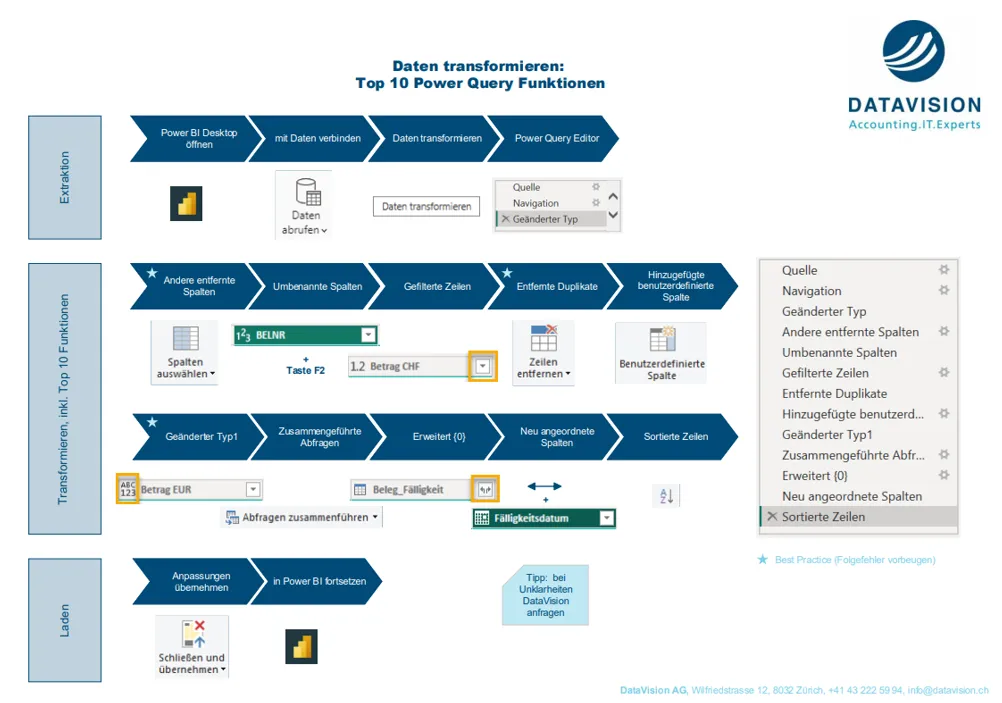
Jede Verwendung einer Funktion wird von Power Query aufgenommen und als einzelner Schritt definiert, wie Sie in der Übersicht oben sehen. Werden die Daten zu einem späteren Zeitpunkt erneuert, durchlaufen sie bei der Aktualisierung im Hintergrund diese definierten Schritte. Es entsteht somit eine Automation, welche mit derselben Logik stets durchgeführt wird.
Natürlich gibt es noch viele weitere Funktionen, aber mit diesen zehn sind Sie bestens gerüstet. Wer sie beherrscht, hat das Fundament zum echten Power Query Profi gelegt.
Wo finde ich Power Query eigentlich?
Power Query ist sowohl in Power BI als auch in Excel gratis integriert und mit wenigen Klicks erreichbar:
- In Power BI Desktop finden Sie Power Query unter: Start > Daten transformieren. Es öffnet sich ein separates Fenster: der Power Query Editor.
- In Excel erreichen Sie Power Query über: Daten > Daten abrufen > Power Query-Editor starten… Auch hier öffnet sich der Power Query Editor in einem neuen Fenster. Wichtig: Währenddessen können keine anderen Excel-Fenster angeschaut oder bearbeitet werden.
Tipp: Bei jeder neuen Datenquelle ist es Best Practice die Daten direkt im Power Query Editor zu transformieren. So stellen Sie sicher, dass sie korrekt strukturiert und analysierbar sind (bevor sie ins Modell geladen werden).
Noch mehr Magie: Tipps für echte Daten-Zauberer*innen
Die oben beschriebenen Funktionen bilden das Rückgrat vieler Power Query Automationen. Wer sie beherrscht, spart nicht nur Zeit, sondern steigert auch die Datenqualität und Flexibilität in der Analyse.
Doch was tun, wenn Sie einmal nicht weiterkommen? Kein Problem. Hier einige bewährte Wege, um Power Query Hürden zu meistern:
- Fragen Sie ChatGPT oder Copilot: Oft reicht eine kurze Beschreibung Ihres Problems, um eine passende Lösung oder Formel zu erhalten.
- Nutzen Sie den offiziellen Funktionskatalog von Microsoft: https://learn.microsoft.com/de-ch/powerquery-m/power-query-m-function-reference
- Schauen Sie sich ein YouTube-Tutorial an: Es gibt unzählige praxisnahe Videos, für Einsteiger*innen bis zu Power-Usern.
Wir glauben fest daran: Learning by Doing ist der beste Weg, um Power Query wirklich zu verstehen. Jede Herausforderung bringt Sie einen Schritt weiter.
Und falls Sie trotz aller Tipps nicht ans Ziel kommen, helfen wir Ihnen gerne weiter.
Möchten Sie tiefer ins Thema Business Intelligence einsteigen – inklusive Power Query und Power BI? Dann werfen Sie einen Blick auf unser Weiterbildungsangebot: datavision.ch/digital-skills
Titelbild: Photo by Yulia Matvienko on Unsplash
Bild zum Download: Top-10-Power-Query-Funktionen.pdf